2014年8月11日

桜島が噴火したYoを作った

このエントリーをブックマークに追加 このエントリーを含むはてなブックマーク

鹿児島県の桜島が噴火(爆発)したときに「Yo」で通知してくれる仕組みを作ってみた。

QuitSquare » 桜島が噴火したYo
http://www.quitsq.com/sakurajima_yo/

使い方 
  1. Yoを起動します。
  2. 「SAKURAJIMA」にYoを送信します。
  3. 終わりです。
以降、桜島が噴火する度にYoが送信されます。
解除したい場合はSAKURAJIMAをブロックしてください。


実際にはこんな感じでYoが来る。
2014年 8月11日 15時01分 (今年199回目)の爆発時の通知なのですが、時刻を見れば分かるとおり15分遅れてます。
これは自分の書いたプログラムとかYo APIの遅延じゃなくて、気象庁が電文を公開するまでの時間なので、こちら側で何とかできる訳ではありません。
だいたい10〜15分程度は遅れるようなので、噴火「速報」的な使い方は全く保証できません。
が、実際噴火してから降灰するまでには時間があるので、降灰注意には使えるかも。

後ろの仕組みは簡単。
気象庁発表の電文をパース、桜島が噴火もしくは爆発した第1報を元にYo APIを叩くというもの。
Javaで書いてるのですが、ちゃっちゃと書いたせいで汚いのでキレイキレイしてから公開します。

他にも桜島の噴火情報を利用したサービスを考え中なので、そのうち作るかも...
その時は気象庁防災情報XMLについても書く予定。

2014年7月31日

ATtiny85で赤外線シリアル通信

このエントリーをブックマークに追加 このエントリーを含むはてなブックマーク

前回、前々回の続き。
赤外線LED(OSI5FU5111C-40)とフォトトランジスタ(L-51ROPT1D1)を使ったシリアル通信をATtiny85で実現させます。
さらに、このATtiny85とArduinoをI2Cで接続し、I2C-赤外線通信コンバーター化します。

構成はこんな感じ。

ATtiny85の各ピンは以下の通り。

pin1 - RESET
pin2 - Serial RX (from フォトトランジスタ)
pin3 - Serial TX (to 赤外線LED)
pin4 - GND
pin5 - I2C SDA (Arduino A4)
pin7 - I2C SCL (Arduino A5)
pin6 - not used(D1)
pin8 - VCC

pin6が空いているので、更に何か追加することもできますが、今回は未使用。

ATtiny85をArduinoとして扱う方法は「Programming an ATtiny w/ Arduino 1.0」 を参考にしました。
書き込みはaitendoで購入し、以前の記事でファームウェアのアップデートを行ったUSBasp-Bを使用。
ATtiny85は内蔵RC 8MHz駆動です。

プログラムは以下の様な感じ。(たぶんもっとキレイに書けるはず...)

#include <SoftwareSerial.h>
#include "TinyWireS.h"

#define I2C_SLAVE_ADDR  13
#define IR_RX 3 // pin2
#define IR_TX 4 // pin3

SoftwareSerial irPort(IR_RX, IR_TX, false);

void receiveEvent(uint8_t a) {
  int i = 0;
  char c;
  char buf[100];
  if (TinyWireS.available()) {
    while(TinyWireS.available()){
      c = TinyWireS.receive();
      buf[i] = c;
      i++;
      buf[i] = '\0';
      delay(2);
    }
    irPort.write(buf);
  }
}

void requestEvent() {
  if(irPort.available()){
    char c = irPort.read();
    if(c!=255)
      TinyWireS.send(c);
  }
}

void setup() {
  TinyWireS.begin(I2C_SLAVE_ADDR);
  irPort.begin(1200);

  TinyWireS.onReceive(receiveEvent);
  TinyWireS.onRequest(requestEvent);
}

void loop() {

}

Arduino UNO側はこんな感じ。

#include <Wire.h>

void setup(){
  Serial.begin(9600);
  Wire.begin();
}

void loop(){
  if(Serial.available()){
    int i = 0;
    char c;
    char buf[100];
    while(Serial.available()){
      c = Serial.read();
      buf[i] = c;
      i++;
      buf[i] = '\0';
      delay(2);
    }
    Wire.beginTransmission(0); //broadcast
    Wire.write(buf);
    Wire.endTransmission();
  }

  Wire.requestFrom(13,1);
  if(Wire.available()){
    byte b = Wire.read();
    if(b!=0xff && b!=0x0a && b!=0x00)
      Serial.write(b);
  }
}

これで、一番上の写真のように向かい合わせにして赤外線通信ができます。
UNO側のコードでbroadcastにしているのは訳があって、このあとATtiny85を複数個ぶら下げる予定。

2014年6月1日

続・赤外線LEDとフォトトランジスタでシリアル通信

このエントリーをブックマークに追加 このエントリーを含むはてなブックマーク

前回の続き。
赤外線LED(OSI5FU5111C-40)とフォトトランジスタ(L-51ROPT1D1)を使ったシリアル通信。
今回は、送受信×2で双方向(全二重)通信を実現させます。

構成は...
PC <---Serial---> Arduino <---赤外線---> Arduino <---Serial---> PC
こんな感じ。

前回のものを一体化して、以下のようにする。

これを2個用意し、互い違いになるように向かい合わせて配置。


プログラムは以下の通り。

#include <SoftwareSerial.h>

SoftwareSerial irPort(10, 11, false);

void setup() {
  irPort.begin(1200);
  Serial.begin(9600);
}

void loop() {
  int i = 0;
  char c;
  char buf[100];
  if(Serial.available()){
    while(Serial.available()){
      c = Serial.read();
      buf[i] = c;
      i++;
      buf[i] = '\0';
      delay(2);
    }
    irPort.print(buf);
  }

  if (irPort.available())
    Serial.write(irPort.read());
}

最初はSerialから赤外線へ渡す部分を
if (Serial.available()) {
    irPort.write(Serial.read());
}
こんな感じにしていたけど、これだとループの早さにSerial.readが追いつかないっぽい。
abcdefgと送るとabcgになる等、データが途中で抜けたりするので一旦バッファに全部溜めてからprintするようにしました。
ちなみに、上記コード中のdelay(2)を取ると、途中が抜けたり最初の3文字くらいしか取れない現象が発生するので、やはりSerial.readが原因の模様。
当初のコードのirPort.writeの前行にdelayを入れるのも試してみたが、10msくらいにしないとダメだったので、バッファに溜めた方が早いかなと。

上記写真のような配置で距離を離して双方同時に送信すると、互いが干渉して文字抜けや化けが発生するので、実際は間に遮蔽を入れるなどの工夫が必要。
試しに紙を1枚入れてみたら安定して通信できました。

2014年5月31日

赤外線LEDとフォトトランジスタでシリアル通信

このエントリーをブックマークに追加 このエントリーを含むはてなブックマーク

久々のArduinoネタ。
赤外線LED(OSI5FU5111C-40)とフォトトランジスタ(L-51ROPT1D1)を使ってシリアル通信をする。
最終的にATtiny85に載せる計画なので、SerialではなくSoftwareSerialを使っています。

送信側はこんな感じ。
普通のLEDと同様に抵抗1本を入れる。


受信側はこんな感じ。
トランジスタ(2SC1815)を入れてD10に接続。


これを向かい合わせにして、配置する。


プログラムは以下のような感じ。
・送信側
#include <SoftwareSerial.h>

SoftwareSerial sender(10, 11);

void setup() {
  sender.begin(1200);
}

void loop() {
  sender.println("Hello World!");
  delay(1000); 
  sender.println("1234567890");
  delay(1000);
  sender.println("abcdefghijklmnopqrstuvwxyz");
  delay(1000); 
}

・受信側
#include <SoftwareSerial.h>

SoftwareSerial receiver(10, 11, false);

void setup() {
  receiver.begin(1200);
  Serial.begin(9600);
}

void loop() {
  if (receiver.available()) {
    Serial.write(receiver.read());
  }
}

送信側のプログラムは、「Hello World!」→「1234567890」→「a〜z」を1s毎に出力、受信側は赤外線で受け取ったデータをSerialにそのままフォワーディングするような感じ。
仕組み的には独自のプロトコルではなく、Serial(SoftwareSerial)を使っているので特に複雑な訳でもなくサクッと使えるのが利点。

環境にもよると思いますが、この構成だと約20cmくらいまで離しても通信できました。
通信距離を伸ばすには赤外線LEDの球数を増やす、電圧を上げる(もちろん高出力タイプに置換した上で)等で出力を強くする必要あります。

次の記事では送受信×2で双方向(全二重)を実現させます。

2014年2月26日

MP268 FR4 ワイヤレス給電モジュール

このエントリーをブックマークに追加 このエントリーを含むはてなブックマーク

久々の電子工作系のネタ(といっても工作じゃありませんが...)
dealextremeでワイヤレス給電のモジュールが売ってあったので、2種類買ってみました。
1つめは特に規格などが定められてないMP268 FR4 DIY Wireless Power Supplyというもので、もう1つはqi規格に対応したモジュール... なのですが別々に発送されて先にMP268が届いたので、こちらから先に調べてみました。

中身は上の写真の通り。
給電モジュールと受電モジュールのセットで、受電側は何かに貼り付けられるように両面テープみたいになってます。
ちなみに、受電モジュールの正極側のリード線が付いてなかったので、この後自分で付けました...

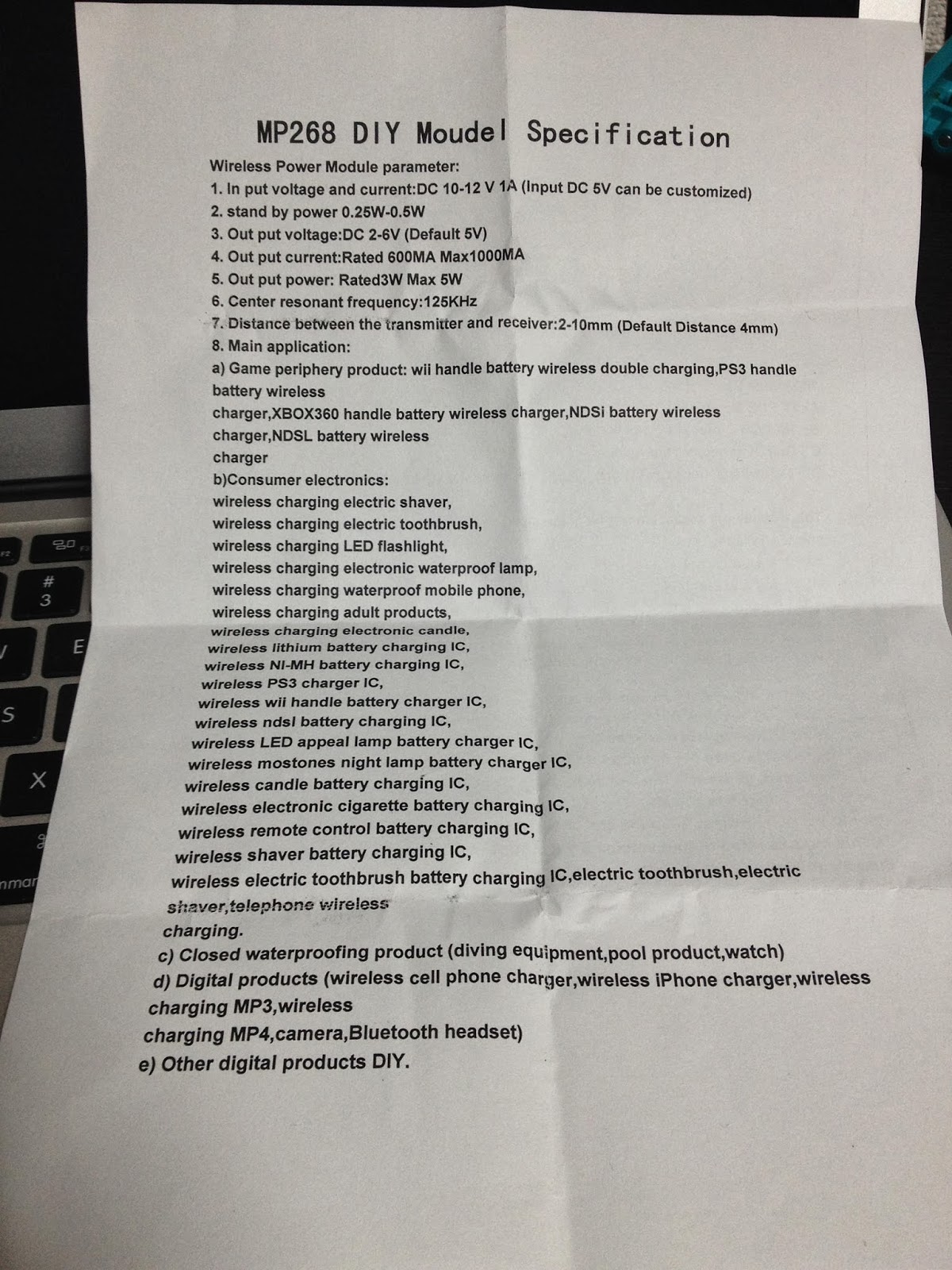
説明書によれば入力はDC12Vとのことですが、商品ページには10〜12Vとか9〜12Vとか色々書いてあるので、とりあえず試してみました。
直流安定化電源は菊水のPMC18-3Aです。

左上12V、右上9V、左下7V、右下5V。


7Vくらいまでは大丈夫そう。(余裕を見れば9V〜12Vといったところでしょうか)
いずれもコイル間の隙間がほぼゼロの状態なので、実際に何かに組み込む際はもう少し下がるでしょう。

以下は実際にLEDを繋いでみた&スマートフォンを繋いでみた動画。(入力は12V)


実用的で夢拡がる感じなのは良いとして、何に組み込もうか...

追記:説明書の裏に使用用途例が書いてありました。(なぜ気づかなかった?)